
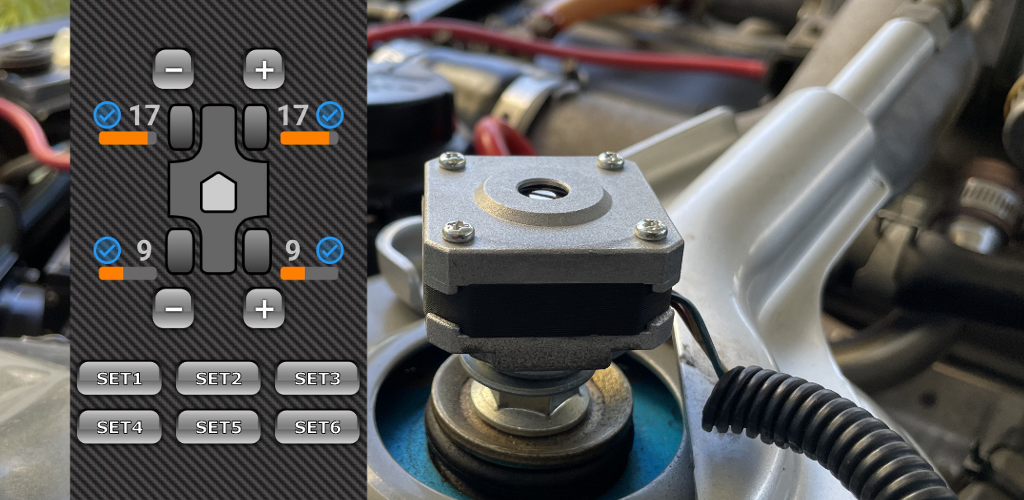
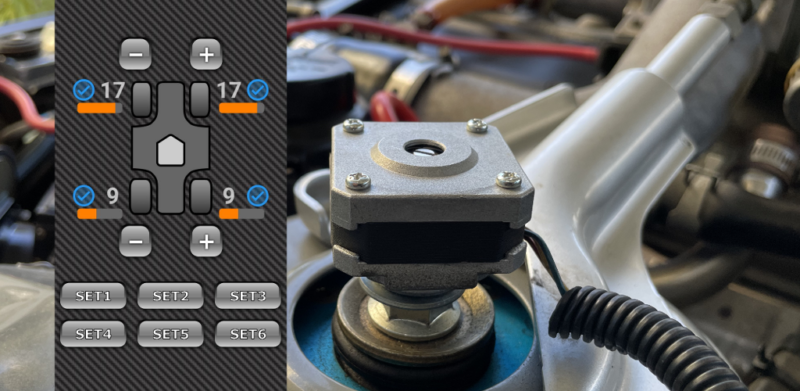
概要
Suspension Control System用アプリケーションです。以下リンクよりダウンロード可能です。
Android/iPhoneで共通して使用できるアプリケーションを提供しています。
New Versionはこちらを参照してください。
以下はOld versionの説明となります。Android Native環境で開発されております。上記のiPhone/Android共通アプリケーションで動作が不安定な場合にはこちらを使用してください。比較的古いAndroidスマートフォンの場合、共通アプリケーションではBluetoothのコネクションが不安定になる場合があります。

Android (OLD VERSION)
初期設定
初期設定で行うことは、以下の3点になります。初期設定(手順1~6)は一度行えばその後は必要ありません。初期設定は取り付け後、エンジンONの状態で行います。
- モータドライバをアプリから認識させる。
- モータタイプの選択する。(TEIN、CUSCO、汎用)
- 車高調の情報を入力する。(Step数、角度)
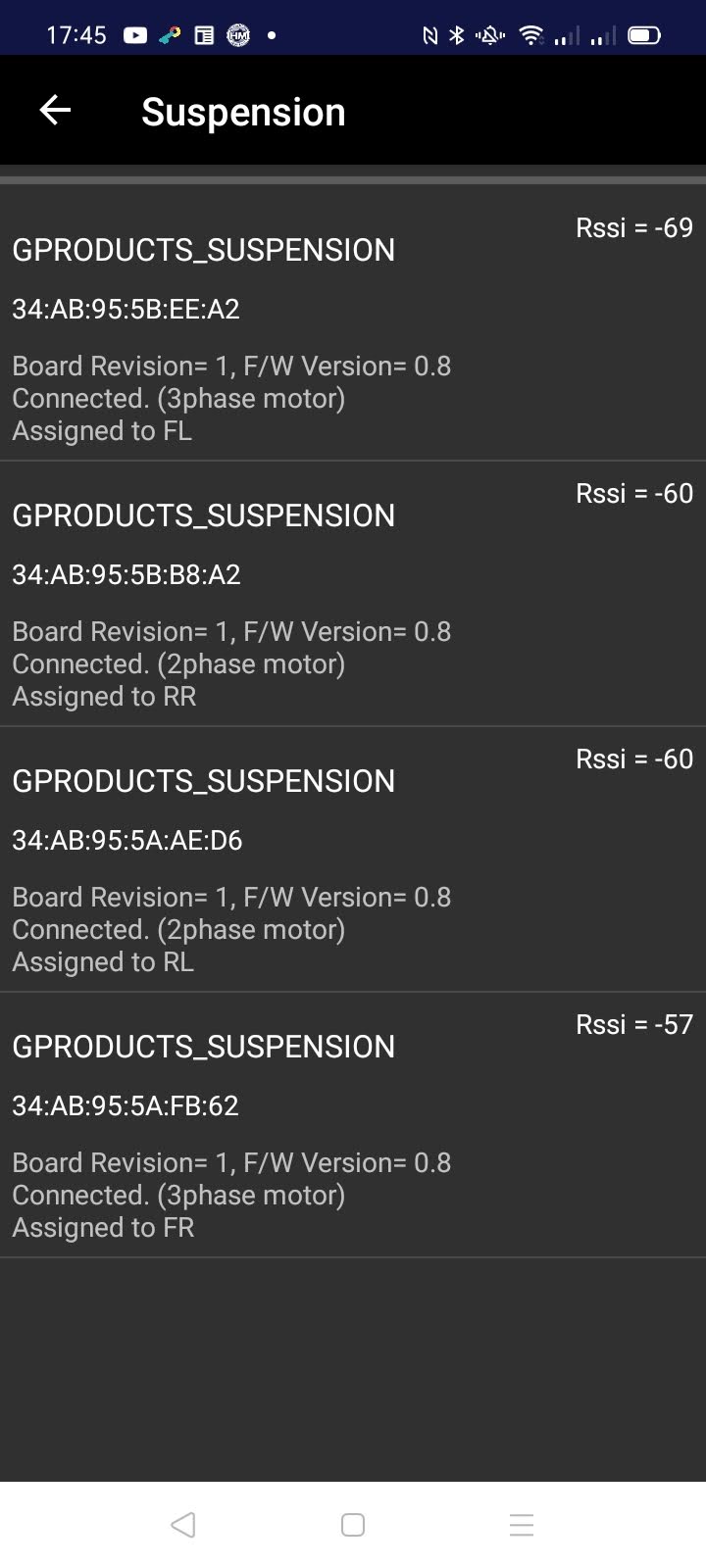
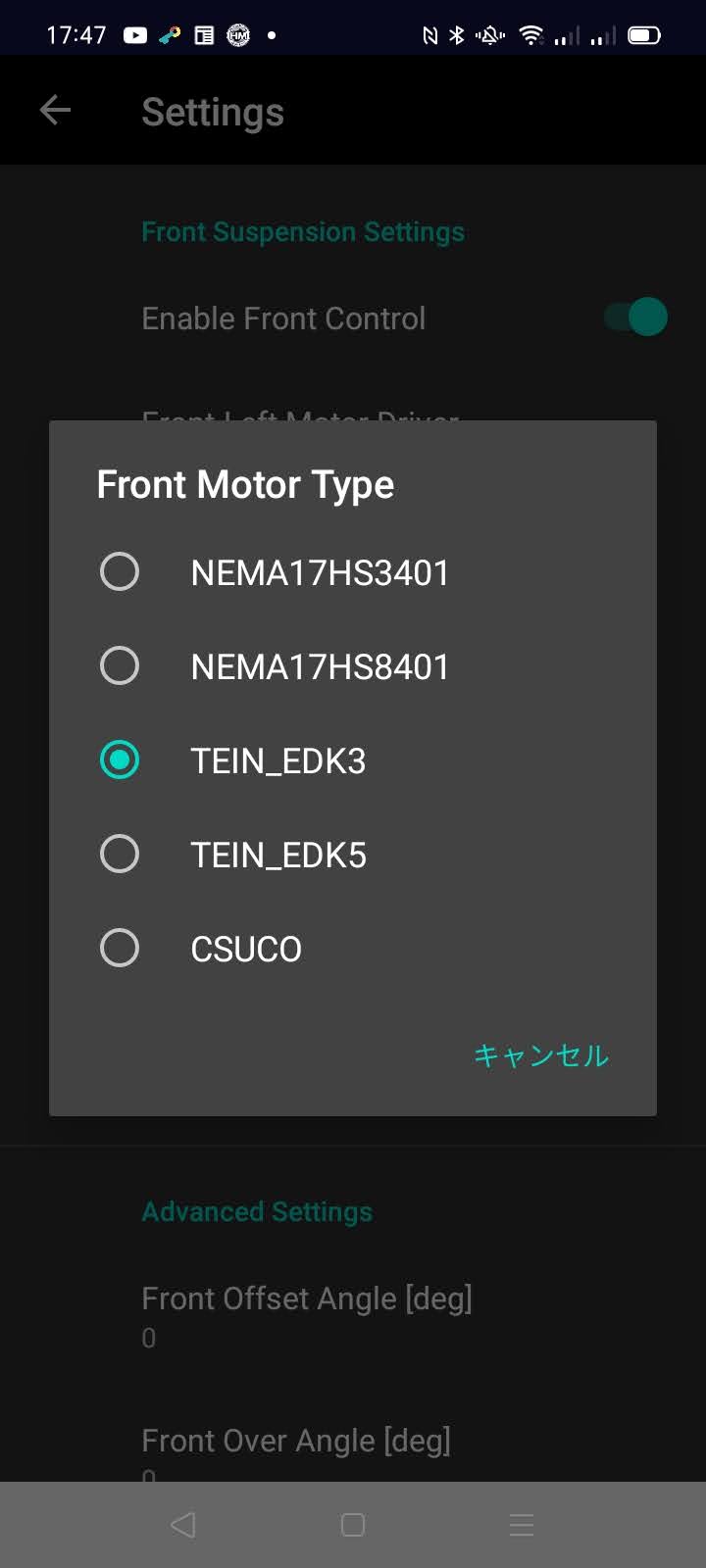
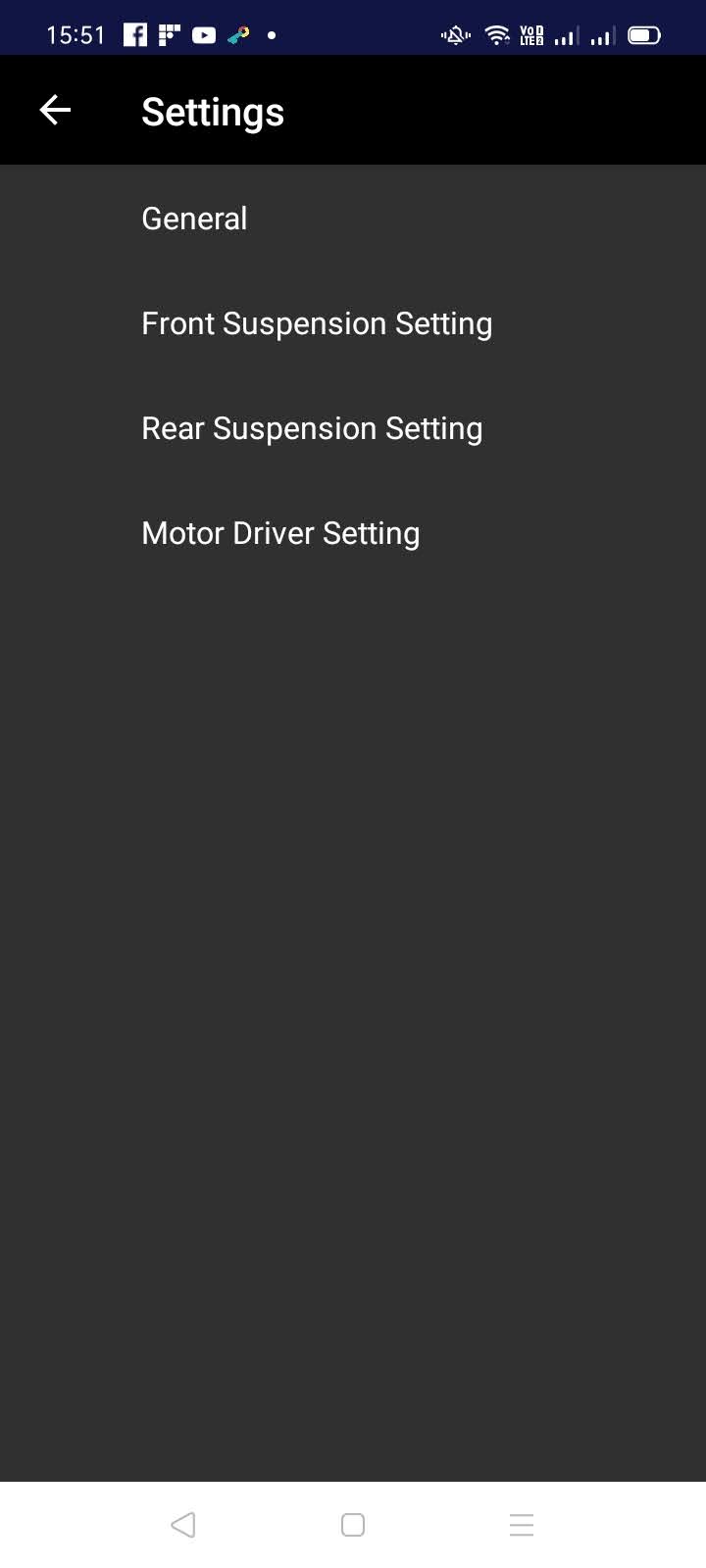
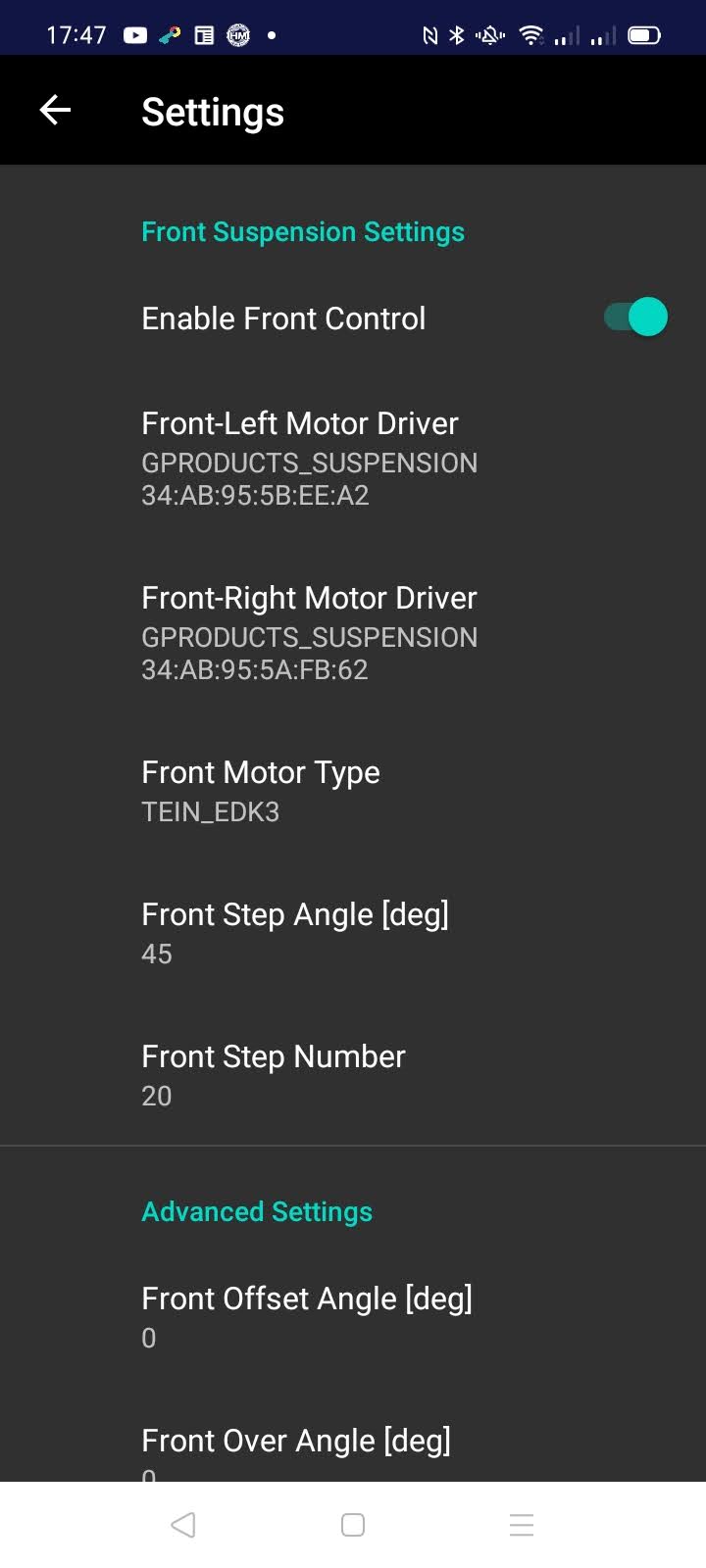
初期設定の手順を簡単にまとめた動画を以下に貼っておきます。
初期設定が終わると、アプリはその設定をもとにモータドライバの初期化を自動的に行います。初期化時には、モータのパワー調整とモータ軸位置調整が行われます。パワー調整では取り付けられたモータや車両のバッテリ状態によって最適なモータパワーが得られるようモータドライバの出力を適正化します。モータ軸位置調整については車高調のHard側(イモネジを最も締め込んだ状態)を検出してイモネジの位置合わせを行います。初期化が正しく完了すると、エンジンを切っても状態を記憶しているため、次回電源投入時(エンジン始動時)には自動的に位置合わせを行います。
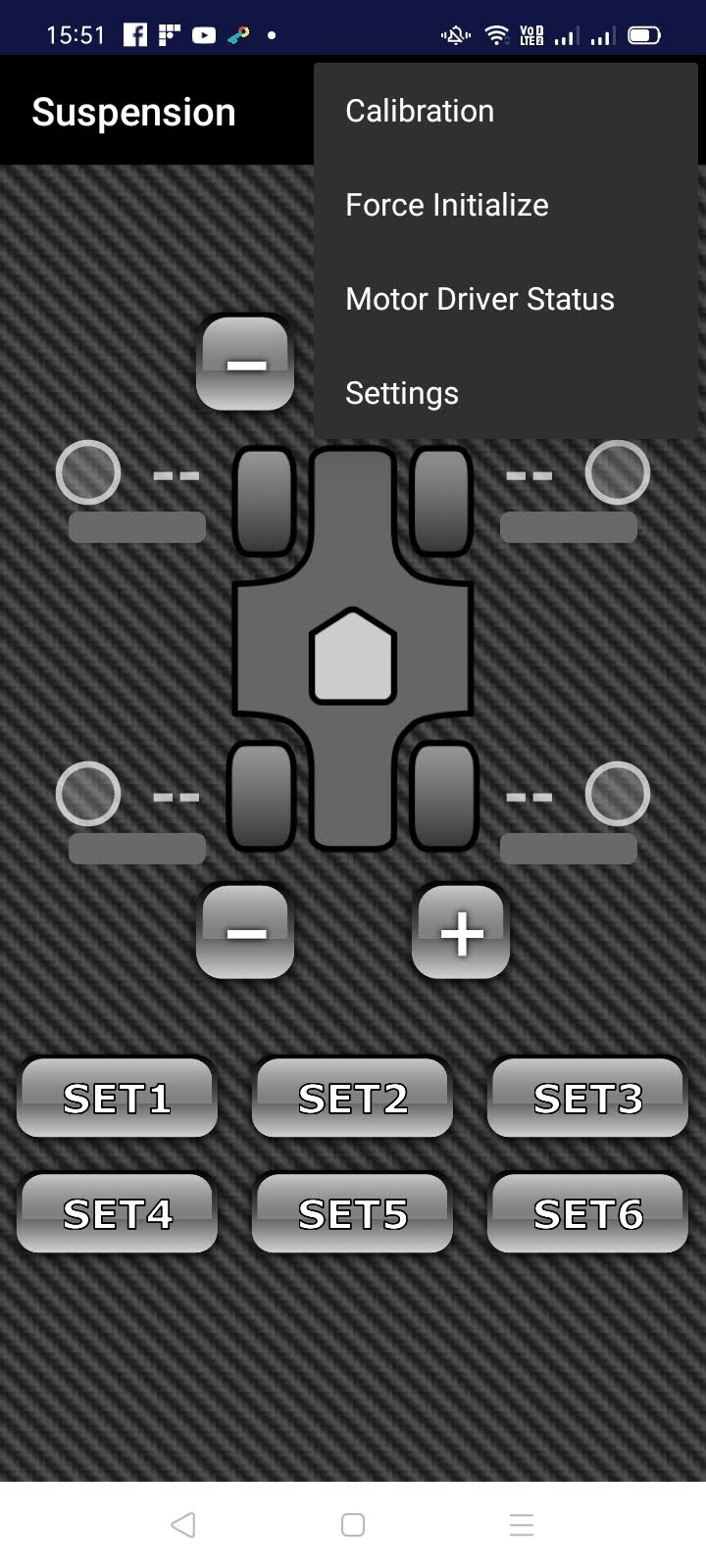
手順1の画面のメニューの補足説明
- Calibration
再度モータ軸位置調整を行います。Full Calibrationではモータのパワー調整もやり直します。 - Force Initialize
再度モータドライバの初期化を行います。通常使用することはありませんが、接続がおかしい場合や別のモータドライバに接続する場合など強制的に初期化することができます。 - Motor Driver Status
モータ出力パワーや周辺温度(簡易)等、モータドライバの状態を確認できます。 - Settings
各種設定
使用方法
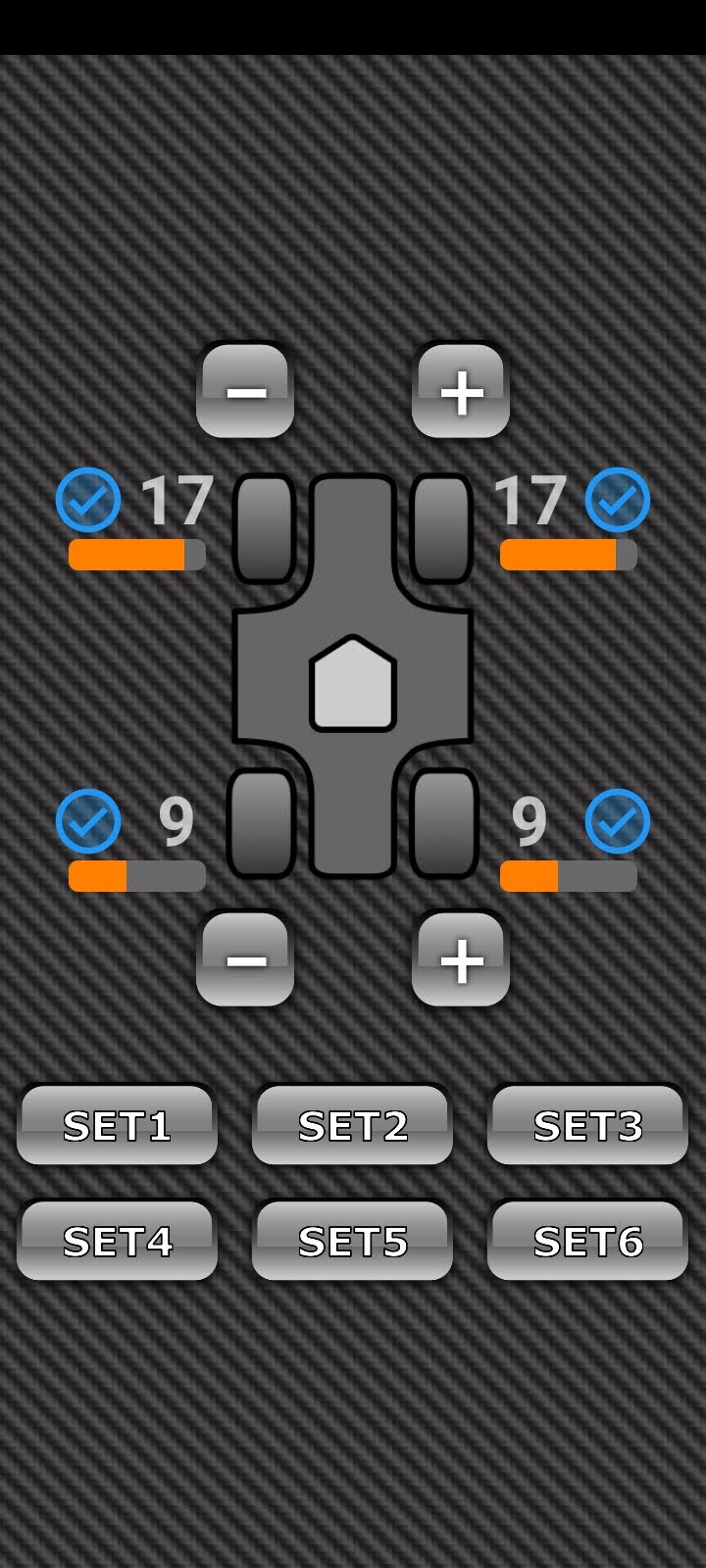
初期設定が終わったら、Appを好きな時に起動して減衰調整するだけです!もちろん、減衰調整後はAppを終了してもOKですし、車のACC電源に連動してAppを起動させておくことも可能です。自分の場合は車用スマホを常設してエンジンONでAppを起動させいつでも減衰調整ができる環境にしています。
以下に動画を貼っておきます。(モータドライバが試作品のため2本ケーブルが出ていますが、最終製品は一本になります。)
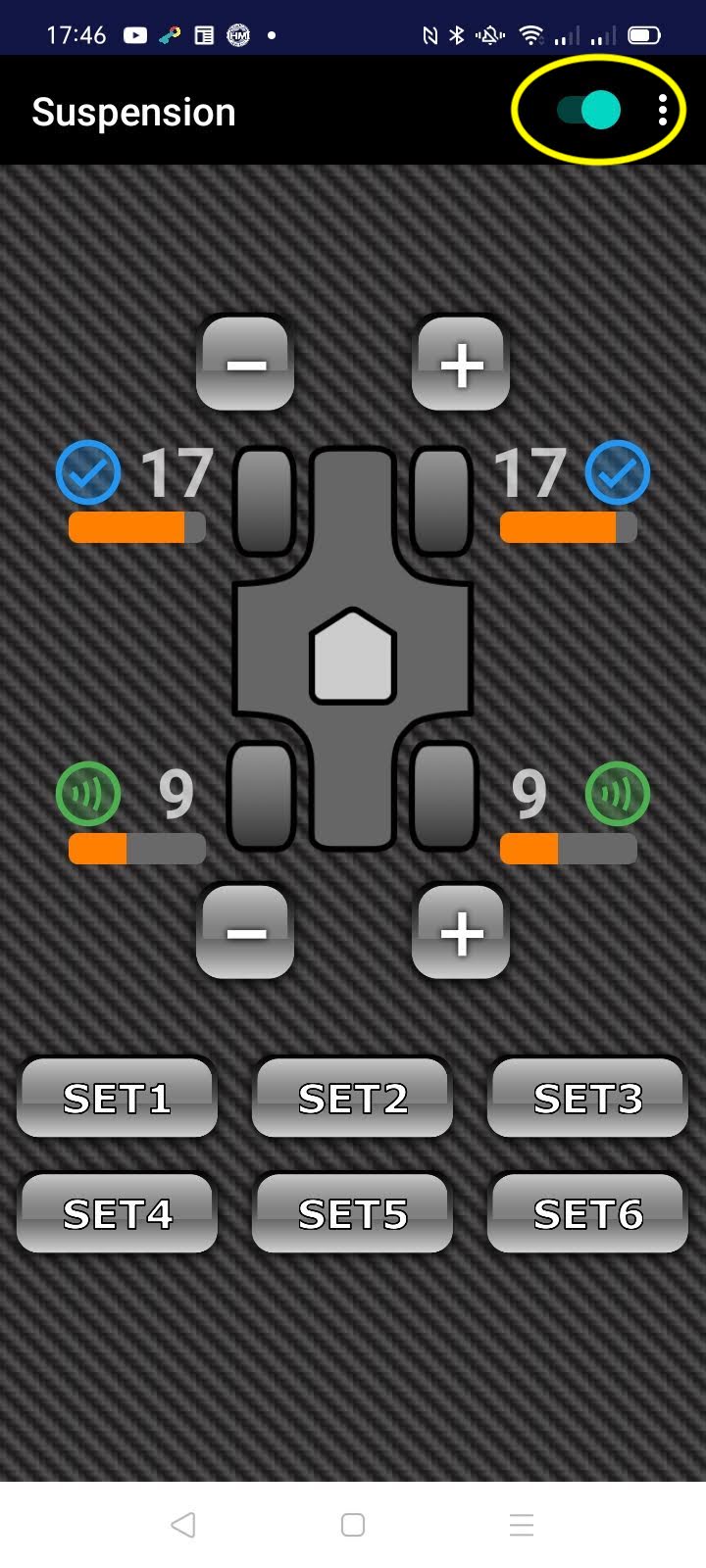
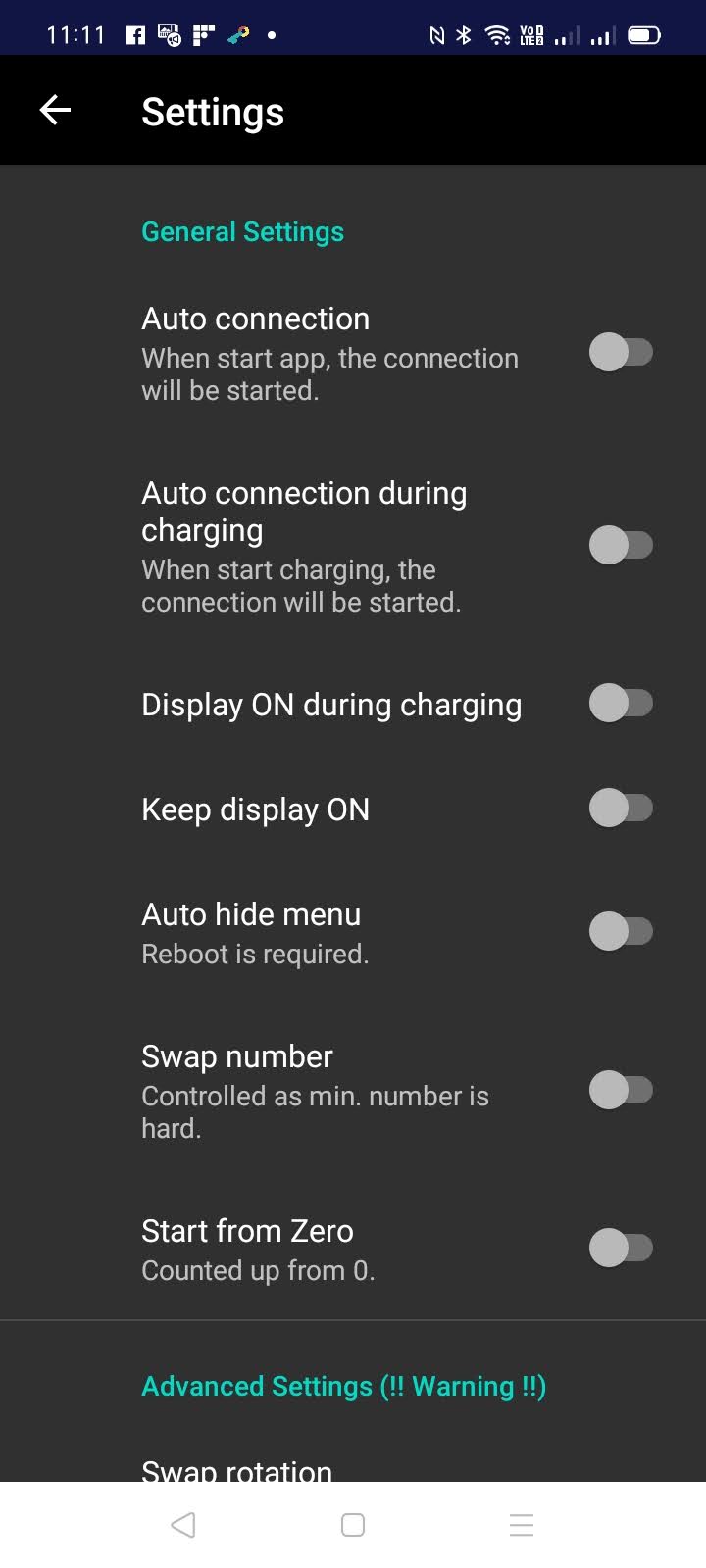
左の画面の黄色丸のSWをONにすると接続が開始されます。マニュアルでON/OFFするのが面倒な場合は自動接続機能もありますので、そちらを使用すると便利です。右の画面のGeneral Settingから設定できます。
- Auto connection
Appを起動した時に自動的に再接続します。 - Auto connection during charging
充電が始まった時に自動的に再接続します。 - Display ON during charging
充電中はディスプレイをONにします。 - Keep display ON
常にディスプレイをONにします。 - Auto hide menu
自動的にメニューバーを隠します。 - Swap number
例えば20段調整の車高調の場合、
デフォルトは 1:Soft ~ 20:Hardですが、20:Soft ~ 1:Hardとします。 - Start from Zero
例えば20段調整の車高調の場合、
デフォルトは 1:Soft ~ 20:Hardですが、0:Soft ~ 19:Hardとします。
動作確認状況
AndroidのBluetooth Low Energy(BLE)はOS Versionによって挙動が違うことが多く、過渡期であったOS7以前では動作が不安定な場合が多々見受けられます。AndroidでBLEを使うのであれば、ある程度成熟してきたOS9以上を推奨します。ちなみに、Nexusシリーズは比較的簡単にROMが書き換えられる便利なスマホなので、同じハードウェアでOS違いによる挙動を試してみました。Nexus6公式の最終OSのOS7では接続が不安定でコネクションに時間がかかることがありましたが、書き換えたOS10ではサクサクと安定しています。流石にNexus5ほどの世代になると、ハード的にも制約があるのか、OS8に変更してもコネクションに1分近く時間がかかりました。Androidの場合はソフト/ハードともに多種多様なので、少なからず相性問題は発生する可能性があります。今のところ、動作確認が取れているスマホは以下の通りになります。
GooglePlayStoreのポリシー変更により古いOSはサポート対象外になっていきます。本アプリもポリシーに準拠する必要があるため、予告なく旧OSをサポート対象外とする場合があります。ご理解のほどよろしくお願いいたします。
| Vendor | 型番 | OS Version | 発売時期 | 動作確認 | Comment |
|---|---|---|---|---|---|
| Motorola | Moto g32 | Android12 | 2022/9 | ○ | |
| Xiaomi | Redmi 9T | Android10 | 2021/2 | ○ | |
| OPPO | A73 | Android11 | 2020/11 | ○ | OSアップデート後 |
| OPPO | A73 | Android10 | 2020/11 | ○ | |
| OPPO | A5 2020 | Android10 | 2019/11 | ○ | |
| HUAWEI | Honor9 | Android9 | 2017/10 | △ | 近日、Android9はサポート外 |
| Motorola | Nexus6 | Android10 | 2014/12 | △ | ROM書き換えをしているので参考程度 |
| LG | Nexus5 | Android8.1 | 2013/11 | △ | ROM書き換えをしているので参考程度 コネクション不具合あり |
| HUAWEI | Honor6 | Android5.1.1 | 2015/6 | × |
コメント